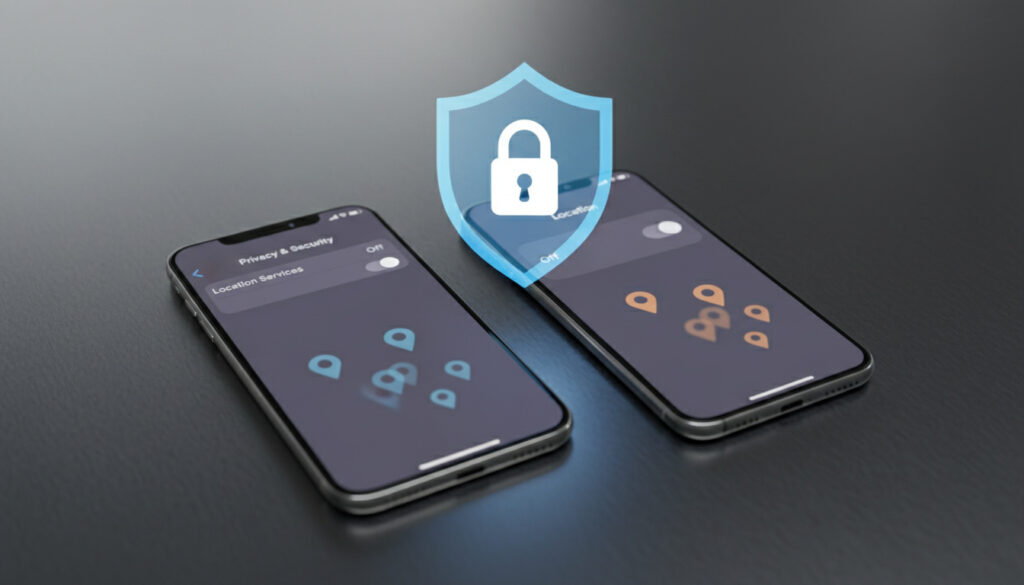
Sijaintipalveluiden kytkeminen pois päältä on yksi nopeimmista tavoista suojata yksityisyyttä ja pidentää älypuhelimen akunkestoa. Toimenpide estää sovelluksia, mainostajia ja kolmansia osapuolia pääsemästä käsiksi tarkkaan liikkumistietoihin. Applen ja Googlen viralliset ohjeet vahvistavat, että palvelun sammuttaminen ei lähetä ilmoitusta sovelluksille tai muille käyttäjille.
iPhonen, iPadin ja Android-laitteen sijaintiasetukset löytyvät eri valikoista, mutta molemmissa järjestelmissä tarjolla on sekä kokonaisvaltainen kytkentä että sovelluskohtainen hallinta. Virallisista lähteistä kootut ohjeet koskevat uusimpia käyttöjärjestelmäversioita, vaikka vanhemmat laitteet noudattavat pääosin samaa logiikkaa.
Alla käydään läpi vaihe vaiheelta, miten sijaintipalvelut hallitaan eri laitteissa, mitä tietosuojaan liittyviä rajotteita on olemassa ja mitkä ominaisuudet lakkaavat toimimasta, kun GPS-seuranta katkaistaan.
Miten sijaintipalvelut kytketään pois iPhonesta ilman ilmoituksia
Applen tukisivujen mukaan sijaintipalvelut saa katkaistua kokonaan tai hallittua sovelluskohtaisesti lähettämättä ilmoitusta kenellekään ulkopuoliselle. iOS-käyttöjärjestelmässä määritykset vaikuttavat myös iPadin toimintaan identtisesti.
Asetukset → Tietosuoja ja suojaus → Sijaintipalvelut → Kytkin pois
Asetukset → Sijainti → Kytkin pois (tai pika-asetukset pitkäpainalluksella)
Samat vaiheet kuin iPhonessa: Tietosuoja ja suojaus -valikon kautta
Lentokonetila katkaisee kaiken radiosignaalin, mukaan lukien sijainnin
- Kokonaisvaltainen sammutus estää Kartat, Sään ja Etsi laitteeni -ominaisuuksien toimimisen oikein
- Sovelluskohtaiset luvat mahdollistavat tarkan hallinnan ilman, että kaikki paikkatiedot katkaistaan
- iOS 13 ja iPadOS 13 sekä uudemmat versiot tarjoavat “Salli kerran” -vaihtoehdon yksittäisiä istuntoja varten
- Taustasijainnin käyttäminen kuluttaa akkua merkittävästi enemmän kuin käytön aikainen paikannus
- Asetusten nollaus palauttaa sovellusluvat alkuperäiseen tilaan, mutta ei poista historiaa
- Viralliset ohjeet löytyvät suomeksi Applen tukisivuilta ja englanniksi laitevalmistajien dokumentaatiosta
| Laite | Polku asetuksiin | Tarkan sijainnin hallinta | Sovelluskohtainen esto |
|---|---|---|---|
| iPhone | Asetukset → Tietosuoja ja suojaus → Sijaintipalvelut | Kytkin päälle/pois | Kyllä, sovelluslistaus valikossa |
| iPad | Asetukset → Tietosuoja ja suojaus → Sijaintipalvelut | Kytkin päälle/pois | Kyllä, identtinen iPhonen kanssa |
| Android | Asetukset → Sijainti (tai pika-asetukset) | Tarkka/likimääräinen erikseen | Kyllä, laitteesta riippuen sijaintioikeudet |
| iOS (vanha) | Asetukset → Tietosuoja (ilman “ja suojaus” -lisää) | Rajoitetut vaihtoehdot | Osa sovelluksista |
| Android 10+ | Asetukset → Sijainti → Sovelluskäyttöoikeudet | Käytön aikana vain | Taustasijainti erikseen estettävissä |
| Android 12+ | Asetukset → Sijainti → Tarkkuus | Tarkka vs. likimääräinen | Valittavissa tarkkuustaso |
Mistä Android-puhelimesta löytyy sijaintiasetukset
Android-käyttöjärjestelmässä sijaintipalvelut löytyvät joko pika-asetuksista suoraan näytön yläreunasta tai syvemmältä järjestelmäasetuksista. Google Pixel, Samsung ja muut valmistajat noudattavat hieman eri polkuja, mutta pääperiaate pysyy samana.
Nopea kytkentä pika-asetuksista
Nopein tapa katkaista sijainti Androidissa on pyyhkäistä näyttöä alaspäin avattaaksesi pika-asetukset. Paina ja pidä Sijainti-kuvaketta, jolloin kytkin avautuu suoraan, tai napauta sitä kerran päälle/pois -tilaan. Jos kuvaketta ei näy, valitse Muokkaa ja raahaa se näkyviin Asurionin teknologiaoppaan mukaan.
Lentokonetila katkaisee välittömästi kaiken radiosignaalin, mukaan lukien GPS:n ja mobiiliverkon paikannuksen. Tämä ei kuitenkaan ole pysyvä ratkaisu, sillä se estää myös puhelut, viestit ja internet-yhteyden.
Sovelluskohtainen hallinta Androidissa
Tarkempaan säätöön siirry kohtaan Asetukset → Sijainti tai etsi asetuksista hakusanalla “Sijainti”. Täällä näet kaikki sovellukset, jotka ovat pyytäneet paikkatieto-oikeuksia. Voit valita kunkin sovelluksen kohdalla, sallitaanko sijainnin käytön aina, vain käytön aikana vai ei koskaan. Android 10 ja uudemmat versiot erottelevat taustakäytön erikseen, mikä parantaa merkittävästi tietosuojaa.
Miten sijaintipalvelut laitetaan päälle iPhonessa ja iPadissa
Vaikka artikkelin painopiste on sijaintipalveluiden kytkennässä pois, on hyvä ymmärtää myös aktivointiprosessi. Usein käyttäjä haluaa hetkellisesti ottaa sijainnin käyttöön tiettyä sovellusta varten, esimerkiksi navigaattoria tai sääpalvelua varten, ilman että kaikki sovellukset saavat pysyvän luvan seurata liikkumista.
Kokonaisvaltainen aktivointi
Siirry kohtaan Asetukset → Tietosuoja ja suojaus → Sijaintipalvelut ja kytke pääkytkin päälle (vihreäksi). Tämä palauttaa paikannustoiminnot kaikille niitä käyttäville järjestelmäominaisuuksille, kuten Kartat, Sää ja Etsi laitteeni Applen virallisten ohjeiden mukaisesti.
Tarkat luvat ja “Salli kerran” -toiminto
Kun Sijaintipalvelut on päällä, voit hallita kunkin sovelluksen oikeuksia erikseen. iOS 13 ja iPadOS 13 sekä uudemmat versiot tarjoavat vaihtoehdon “Kysy seuraavalla kerralla tai kun jaan”, joka avaa valinnan myöntää lupa kertaluonteisesti (Salli kerran) vain sille istunnolle. Tämä on merkittävästi turvallisempi vaihtoehto kuin “Aina”-asetus, joka sallii paikannuksen myös taustalla.
“Kysy seuraavalla kerralla tai kun jaan” -asetus yhdistettynä “Salli kerran” -valintaan minimoi datan keräämisen. Valinta vanhenee heti, kun poistut sovelluksesta, eikä sovellus voi enää seurata sijaintiasi ennen seuraavaa nimenomaista lupaa.
Muista tarkistaa myös Järjestelmäpalvelut-alavalikko samasta näkymästä. Sieltä löytyvät asetukset esimerkiksi analytiikan, parannetun paikannuksen ja merkittävien paikkojen seurannalle, jotka voivat tallentaa sijaintihistoriaa paikallisesti laitteelle.
Miten sijaintiasetuksia muokataan Android-puhelimessa
Androidin avoimen arkkitehtuurin vuoksi eri laitevalmistajat (kuten Samsung, Google Pixel, Xiaomi) voivat muokata valikkopolkuaan hieman. Yleisperiaate on kuitenkin yhtenäinen: sijaintia hallitaan joko pääkytkimellä tai sovelluskohtaisilla oikeuksilla.
Tarkkuustason vaihtaminen
Android 12 ja uudemmat versiot erottelevat selkeästi tarkan sijainnin (GPS, Wi-Fi, Bluetooth -yhdistelmä) ja likimääräisen sijainnin (mobiiliverkkotukiasemien perusteella). Tämän voi säätää kohdassa Asetukset → Sijainti → Tarkkuus tai sovelluskohtaisissa oikeuksissa. Likimääräinen sijainti riittää usein sovelluksille, mutta suojaa tarkkaa osoitetta paljastumasta Googlen Android-tuen dokumentaation mukaisesti.
Sijaintihistoriaa ei voi tyhjentää yhdellä napautuksella Androidissa tai iOS:ssä. Asetusten nollaus palauttaa vain sovellusluvat alkuperäiseen tilaan, mutta ei poista jo tallennettua dataa Googlen tai Applen pilvipalveluista. Historian poistaminen vaatii erilliset toimenpiteet tilin asetuksista.
Taustasijainnin rajoittaminen
Android 10 toi merkittävän parannuksen tietosuoja-asetuksiin erottelemalla käytön aikaisen ja taustasijainnin. Voit sallia sovellukselle oikeuden paikantaa sinut vain, kun sovellus on aktiivisesti näytöllä, ja estää seurannan, kun vaihdat toiseen ohjelmaan. Tämä asetus löytyy kunkin sovelluksen kohdalta kohdasta Luvat → Sijainti Asurionin ohjeiden mukaan.
Sijaintipalveluiden kehitys ja keskeiset tietosuojapäivitykset
- : Tarkat luvat ja “Salli kerran” -toiminto lisättiin, mikä mahdollisti paikannuksen kertaluonteisen käytön.
- : Näytölle tuli ilmaisinvalot (vihreä palkki tai nuoli), jotta kertoivat reaaliaikaisesti, kun mikä tahansa sovellus käytti sijaintia.
- : Taustasijainnin käyttö vaatii erillisen eksplisiittisen luvan, mikä esti sovelluksia seuraamasta käyttäjää sovelluksen ollessa suljettuna.
- : Tarkat ja likimääräiset sijaintivaihtoehdot eroteltiin selkeästi käyttäjän valittavaksi.
- : Sovellusten tietosuojaraportit laajenivat kattamaan yksityiskohtaisemman tiedon siitä, mitkä sovellukset ovat käyttäneet sijaintia ja kuinka usein.
- : Uusi tietosuojakoontinäkymä toi yhteen paikan kaikki lupa-asetukset ja historiatiedot.
Nämä päivitykset heijastavat laajempaa trendiä kohti läpinäkyvämpää lupien hallintaa. Asurionin video-oppaassa demostroidaan näiden ominaisuuksien käytännön vaikutuksia iOS-laitteilla.
Mitä tiedetään varmasti ja mitä ei sijaintipalveluiden kytkennästä
| Vahvistettu tieto | Epäselvä tai osittainen tieto |
|---|---|
| Applen ja Googlen viralliset polut toimivat kaikissa tuetuissa malleissa samalla tavalla | Vanhempien iOS-versioiden (ennen 13) valikkopolut voivat poiketa hieman nykyohjeista |
| Sijaintipalveluiden kytkeminen pois ei lähetä ilmoitusta sovelluksille tai toisille käyttäjille | Sovelluskohtainen data voi säilyä palvelimilla riippumatta siitä, onko laiteasetus päällä vai pois |
| Sijaintipalvelut hyödyntävät mobiiliverkkoa, Wi-Fiä, GPS:ää ja Bluetooth-tietoja | Täydellinen sijaintihistorian poisto vaatii erilliset toimenpiteet pilvitileillä (Google-tili, Apple ID) |
| Asetusten nollaus palauttaa sovellusluvat alkuperäiseen tilaan, jolloin sovellukset eivät käytä sijaintia ennen uutta lupaa | Joitakin järjestelmätason analytiikkatietoja voi säilyä Applen tai Googlen infrastruktuurissa nollauksesta huolimatta |
Miksi sijaintipalveluiden kytkeminen pois kannattaa harkita
Yksityisyyden suoja on ensisijainen syy rajoittaa paikkatiedon jakamista. Kun sijaintipalvelut ovat aktiivisia, mainosyhtiöt ja datavälittäjät voivat yhdistää liikkumistottumuksesi muihin profilointitietoihin luodakseen yksityiskohtaisen kuvan päivittäisestä elämästäsi. Tämä tieto voi paljastaa arkaluonteisia yksityiskohtia, kuten terveydentilaan liittyvät vierailut tai uskonnolliset toimintatavat.
Toinen merkittävä hyöty on akunkestoa. GPS-vastaanotin ja jatkuva taustapaikannus kuluttavat merkittävästi enemmän virtaa kuin monet muut päivittäiset toiminnot. Instagram Stories Anonymous – Katso Anonyymisti Ilman Tiliä -artikkelissa käsitellään samankaltaisia yksityisyyskysymyksiä sosiaalisessa mediassa, jossa sijaintitietojen jakaminen voi yhdistyä muihin henkilötietoihin.
Turvallisuusnäkökulmasta rajoitettu paikkatieto vähentää riskiä, että tunnetut sovellukset vuotaisivat sijaintisi kolmansille osapuolille tietomurrossa tai epäilyttävänä datakauppana. On kuitenkin hyvä muistaa, että hätäpuhelut (112, 911) lähettävät sijaintitiedon viranomaisille riippumatta käyttäjän asetuksista monissa maissa.
Viralliset lähteet ja asiantuntijalausunnot
“Sijaintipalvelut käyttää mobiiliverkko-, Wi-Fi-, GPS- ja Bluetooth-tietoja sijainnin määrittämiseen, mutta voit estää kaiken käytön kytkemällä toiminnon pois päältä asetuksista.”
— Applen tukikeskus, viralliset ohjeet
“Androidissa sijainti kytketään nopeasti pika-asetuksista ilman erillisiä ilmoituksia. Tarkat vaiheet voivat vaihdella mallin mukaan.”
— Asurion Tech Tips, laitehuoltoasiantuntija
Applen englanninkieliset tukisivut täydentävät suomenkielistä dokumentaatiota diagrammeilla ja sovelluskohtaisilla esimerkeillä. Viimeisimmät päivitysvideot YouTubessa tarjoavat visuaalisen oppaan uusimpiin iOS-versioihin tehtyihin tietosuojaparannuksiin.
Yhteenveto
Sijaintipalveluiden hallinta on suoraviivaista sekä iOS- että Android-ekosysteemeissä, vaikka valikkopolut eroavat toisistaan. iPhonessa ja iPadissa keskeiset kytkimet löytyvät Tietosuoja ja suojaus -valikosta, kun taas Androidissa pika-asetukset tarjoavat nopeimman tavan katkaista paikannus. Molemmissa järjestelmissä sovelluskohtainen hallinta on suositeltavampi vaihtoehto kuin kokonaisvaltainen sammutus, sillä se säilyttää kartat ja hätätoiminnot käyttökelpoisina. Lisääohjeita anonyymiin some-käyttäytymiseen löydät artikkelista Smotret Storis Anonimno – Näin katsot anonyymisti Instagramissa.
Usein kysytyt kysymykset
Voiko sijaintipalvelut kytkeä pois niin, ettei kukaan tiedä siitä?
Kyllä. Viralliset ohjeet vahvistavat, että sijaintipalveluiden kytkeminen pois iPhonessa tai Androidissa ei lähetä ilmoitusta sovelluksille, muille käyttäjille tai laitevalmistajille.
Mitä sovelluksia ja ominaisuuksia sijainnin kytkeminen pois vaikuttaa?
Kartat, Sää, Etsi laitteeni ja navigointisovellukset lakkaavat toimimasta oikein tai tarkasti. Myös paikkaperusteiset muistutukset ja jotkin kameran paikkamerkinnät eivät toimi.
Onko olemassa pikavalintaa sijainnin kytkemiseen iPhonessa?
iOS:ssä ei ole suoraa pikakuvaketta ohjauskeskuksessa, mutta lentokonetila katkaisee väliaikaisesti myös sijaintitiedon. Androidissa Sijainti-kuvake löytyy suoraan pika-asetuksista.
Poistaako asetusten nollaus sijaintihistorian puhelimesta?
Ei. Nollaus palauttaa vain sovellusluvat alkuperäiseen tilaan. Historian tyhjentäminen vaatii erilliset toimenpiteet Google-tilillä tai Apple ID:llä pilvipalveluiden kautta.
Vaikuttaako sijainnin kytkeminen pois hätäpuheluiden välittämiseen?
Ei merkittävästi. Hätänumeroille lähetetään sijaintitieto viranomaiskäyttöön useimmissa maissa ja laitteissa riippumatta käyttäjän asetuksista turvallisuussyistä.
Miten iPad eroaa iPhonesta sijaintiasetusten suhteen?
iPadissa vaiheet ovat identtiset iPhonen kanssa: Asetukset → Tietosuoja ja suojaus → Sijaintipalvelut. Ainoa ero on mahdollisesti LTE-mallin mobiiliverkon käyttö paikannuksessa.
Voiko yksittäiselle sovellukselle antaa sijainnin käyttöoikeuden vain kerran?
iOS 13 ja iPadOS 13 sekä uudemmat versiot tukevat “Salli kerran” -vaihtoehtoa. Androidissa vastaava toiminto on “Käytön aikana” -rajoitus, joka kytkee paikannuksen pois sovelluksen sulkeutuessa.