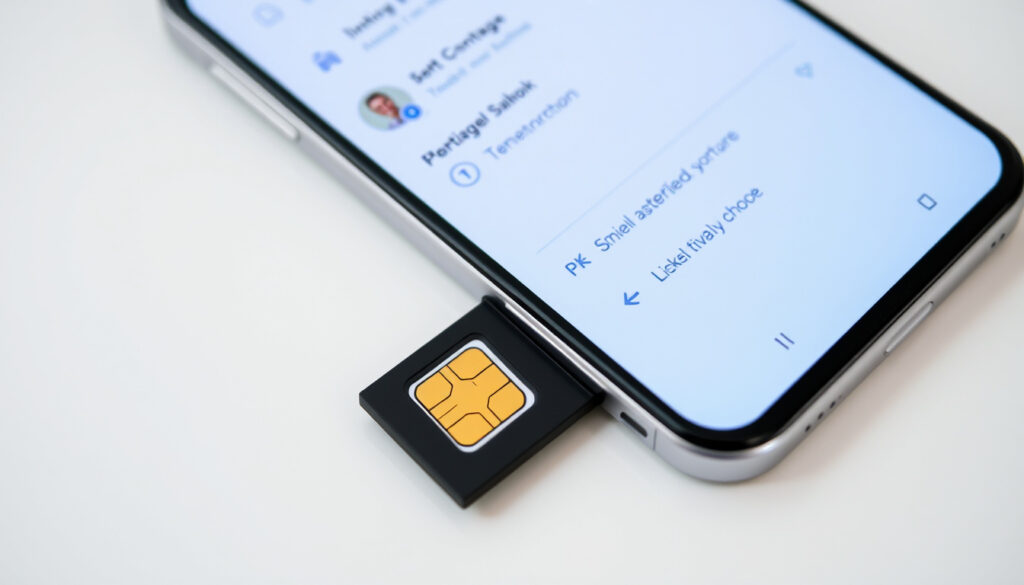
Oletko vaihtamassa puhelinta ja mietit, ovatko tärkeät numerosi turvassa? Moni ei tiedä, että yhteystiedot voivat olla tallessa useissa eri paikoissa – puhelimen muistissa, SIM-kortilla tai pilvipalvelussa. Tämä opas käy läpi, miten tarkistat asian sekä Androidilla että iPhonella.
Android: tallennuspaikat: Puhelinmuisti tai SIM · iPhone: oletustallennus: Puhelinmuisti · SIM-kapasiteetti tyypillisesti: 200–250 yhteystietoa · Viralliset ohjeet: Google ja Apple tuki
Pikakatsaus
- iPhone ei tallenna yhteystietoja SIM-kortille (Apple Tuki)
- Android synkronoi yhteystiedot Google-yhteystietoihin (Google Tuki)
- Kaikki mallit eivät tue SIM-kopiointia
- Vanhemmissa iOS-versioissa Oma kortti ei välttämättä toimi
- Tarkista nykyinen tallennuspaikka
- Siirrä tiedot ennen puhelinvaihtoa
- Samsung: Yhteystiedot > MUUT > Tuo/vie
- iPhone: Asetukset > Apit > Yhteystiedot > Tuo SIM
Alla oleva taulukko vertaa yhteystietojen tallennuspaikkoja eri käyttöjärjestelmissä ja käyttää niitä tukena.
| Tieto | Arvo |
|---|---|
| Android oletus | Google-tili synkronointi |
| iPhone oletus | Puhelinmuisti, iCloud |
| SIM-rooli | Perusnumerot, ei täydet tiedot |
“Android ei enää käytä SIM-korttia ensisijaisena yhteystietojen tallennuspaikkana, vaan synkronointi Googlen pilveen on automaattinen.” — Google Tuki
Miten saa SIM-kortilta numerot puhelimeen?
Numeroiden siirto SIM-kortilta puhelimen muistiin on tarpeen, kun haluat varmistaa yhteystietojen säilymisen puhelinvaihdon yhteydessä. Alla olevat ohjeet riippuvat käyttöjärjestelmästäsi.
Androidissa
Android-puhelimissa yhteystiedot voi siirtää SIM-kortilta seuraavasti:
- Avaa Yhteystiedot-sovellus
- Siirry kohtaan MUUT > Asetukset > Tuo/vie
- Valitse TUO ja valitse SIM-kortti
- Valitse kohdekansio (esim. Puhelin tai Google-tili)
Samsung Galaxy -malleilla polku voi olla hieman erilainen. Galaxy J5/S7 -malleilla: Yhteystiedot > MUUT > Asetukset > Tuo/vie > TUO > SIM-kortti. Galaxy S8 -malleilla: Yhteystiedot > Valikko > Yhteystietojen hallinta > Tuo/vie > TUO > SIM 1 > Puhelin.
DNA kehottaa tarkistamaan WhatsApp-varmuuskopion ennen SIM-kortin irrotusta – samoin kannattaa toimia kaikkien yhteystietojen kanssa.
iPhonessa
iPhone ei tallenna yhteystietoja SIM-kortille, mutta voit tuoda SIM-kortille tallennetut numerot seuraavasti:
- Siirry kohtaan Asetukset > Apit > Yhteystiedot
- Valitse Tuo SIM-yhteystiedot
- Odota kunnes tuonti valmistuu
Tämä toiminto vaatii, että SIM-kortti on paikallaan puhelimessa. Apple Tuki suosittelee iCloudia tai sähköpostitiliä ensisijaiseksi tallennuspaikaksi, sillä iPhone ei tue suoraa SIM-synkronointia.
“iPhone ei tallenna yhteystietoja SIM-kortille.” — Apple Tuki
Onko puhelinnumero SIM-kortilla vai puhelimessa?
Nykyään puhelinnumero tallennetaan yleensä puhelimen muistiin, ei SIM-kortille. SIM-kortti sisältää liittymätiedot, mutta ei välttämättä omaa puhelinnumeroasi.
Tarkista tallennussijainti
Voit tarkistaa oman puhelinnumerosi seuraavasti:
- Android: Asetukset > Yhteydet > SIM-kortti – näet liittymän tiedot ja numeron
- iPhone: Asetukset > Puhelin > Oma numero
Jos numero ei näy asetuksissa, soita ystävälle ja katso hänen puhelimestaan, keneltä soitit – näin varmistat numeron nopeasti.
Samsung-esimerkki
Samsung Galaxy -puhelimissa voit tarkistaa operaattorin ja liittymän tiedot myös Asetukset > Tietoja > SIM-tiedot -polusta. Vaihtoehtoisesti SIM-kortin kyljestä näkyy operaattorin nimi.
Mihin Android tallentaa yhteystiedot?
Android tallentaa yhteystiedot oletuksena Google-tilille synkronointiasetusten mukaisesti. Tämä tarkoittaa, että yhteystiedot synkronoituvat automaattisesti Googlen pilveen.
Puhelinmuisti vs. SIM
Voit tarkistaa tallennussijainnin seuraavasti:
- Avaa Yhteystiedot-sovellus
- Siirry kohtaan Asetukset > Google-sovellusten asetukset
- Tarkista Google-yhteystietojen synkronointiasetukset
Google Tuki vahvistaa, että voit ottaa synkronoinnin käyttöön tai pois päältä Asetukset > Google > Google-sovellusten asetukset -polusta.
Varmuuskopiointi Googleen
Ennen puhelinvaihtoa kannattaa varmistaa, että yhteystiedot on varmuuskopioitu Google-tilille. Tämä onnistuu Asetukset > Google > Varmuuskopiointi -polusta. Käyttöohje suosittelee varmuuskopiointia ennen SIM-vaihtoa.
Gigantti suosittelee tietojen siirtoa Androidista iPhoneen säilyttääksesi yhteystiedot – käytä virallisia siirto-sovelluksia.
Miten siirtää yhteystiedot SIM-kortilta iPhoneen?
iPhone ei tue suoraa SIM-synkronointia kuten Android. Apple Tuki ohjeistaa käyttämään iCloudia tai sähköpostitiliä ensisijaisena tallennuspaikkana.
Apple-tuen vaiheet
SIM-kortilta tuonti iPhoneen:
- Varmista, että SIM-kortti on paikallaan puhelimessa
- Siirry kohtaan Asetukset > Apit > Yhteystiedot
- Valitse Tuo SIM-yhteystiedot
- Odota tuonnin valmistumista
Tuonti Asetuksista
Telia suosittelee Siirry iOS:ään -sovellusta Androidista iPhoneen siirrossa. Sovellus siirtää yhteystiedot automaattisesti, mukaan lukien SIM-kortille tallennetut numerot. Power tarjoaa myös eSIM-vinkkejä tietojen siirtoon.
Mistä näkee oman liittymän, operaattorin ja puhelinnumeron?
Liittymän tiedot voi tarkistaa usealla tavalla suoraan puhelimesta tai ulkoisten palveluiden kautta.
Android-puhelimessa
Operaattorin ja puhelinnumeron näet seuraavasti:
- Asetukset > Yhteydet > SIM-kortti
- Asetukset > Tietoja > SIM-tiedot
Vaihtoehtoisesti 5g-liittyma suosittelee verkkopankkia tarkistamaan laskun maksusta operaattorin.
iPhonessa
iPhonessa oman puhelinnumeron näkee:
- Asetukset > Puhelin > Oma numero
- Yhteystiedot > Oma kortti
Vanhemmissa iOS-versioissa Oma kortti -toiminto ei välttämättä toimi, jolloin kannattaa käyttää Asetukset-polun kautta tarkistamista. Operaattorin voi selvittää myös puhelinlaskusta tai ottamalla yhteyttä asiakaspalveluun SIM-kortin sarjanumerolla.
Hyödyt
- Google/iCloud-synkronointi on automaattinen
- Yhteystiedot säilyvät puhelinvaihdossa
- Viralliset siirto-sovellukset ovat ilmaisia
Haitat
- SIM-kortin kapasiteetti rajoitettu (200–250 yhteystietoa)
- Kaikki mallit eivät tue SIM-kopiointia
- Vanhemmissa laitteissa tarkistus voi olla hankalampaa
Yhteystietojen siirto puhelimesta SIM-kortille
Vaikka SIM-kortti ei ole enää yleisin tallennuspaikka, voit tarvittaessa siirtää yhteystietoja puhelimen muistista SIM-kortille varmuuskopioksi.
- Samsung Galaxy: Yhteystiedot > MUUT > Asetukset > Tuo/vie > VIE > SIM-kortti
- Muut Android-mallit: Yhteystiedot-sovelluksen Asetukset > Vie SIM-kortille
Käyttöohje vahvistaa, että SIM-tuonti ja -vienti toimivat Samsung-malleilla vakiintuneella tavalla. Huomioi kuitenkin, että SIM-kortin kapasiteetti on rajallinen – tyypillisesti 200–250 yhteystietoa.
Tiivistettynä
Android ja iPhone käsittelevät yhteystietoja eri tavoin. Android synkronoi tiedot Googleen automaattisesti, kun taas iPhone ei tue SIM-tallennusta lainkaan – Apple suosittelee iCloudia. Käytännössä tämä tarkoittaa, että puhelinvaihdon yhteydessä kannattaa varmistaa varmuuskopiointi molemmilla alustoilla.
Usein kysytyt kysymykset
SIM-kortti ei yleensä näytä puhelinnumeroasi. Voit tarkistaa numeron puhelimen asetuksista: Androidilla Asetukset > Yhteydet > SIM-kortti ja iPhonella Asetukset > Puhelin > Oma numero.
Mistä tietää SIM-kortin puhelinnumeron?
Operaattori voi kertoa numeron SIM-kortin sarjanumerolla. Vaihtoehtoisesti näet numeron puhelimen asetuksista tai soittamalla ystävälle.
Mihin iPhone tallentaa yhteystiedot?
iPhone tallentaa yhteystiedot puhelinmuistiin ja iCloudiin. Apple Tuki ei tue SIM-tallennusta, mutta voit tuoda SIM-kortin yhteystiedot Asetukset > Apit > Yhteystiedot > Tuo SIM -kautta.
Yhteystiedot SIM-kortille Samsung?
Samsung Galaxy -puhelimissa: Yhteystiedot > MUUT > Asetukset > Tuo/vie > VIE > SIM-kortti. Huomioi, että SIM-kortin kapasiteetti on rajallinen.
Android yhteystiedot SIM-kortilta puhelimeen?
Siirry kohtaan Yhteystiedot > MUUT > Asetukset > Tuo/vie > TUO > SIM-kortti. Valitse kohdekansio, kuten Puhelin tai Google-tili.
Yhteystietojen siirto SIM-kortille?
Android-puhelimissa: Yhteystiedot > Asetukset > Vie SIM-kortille. iPhone ei tue vientiä SIM-kortille – käytä iCloudia tai Google-yhteystietoja.
Yhteystietojen siirto puhelimesta SIM-kortille Android?
Yhteystiedot-sovelluksen Asetukset > Vie SIM-kortille. Tarkista ensin, että SIM-kortilla on tilaa – kapasiteetti on tyypillisesti 200–250 yhteystietoa.
Aiheeseen liittyvää: Samsung Galaxy S25+ puhelimen tiedot
5g-liittyma.fi, hopeinenomena.fi, kayttoohje.fi, telia.fi, dna.fi, power.fi