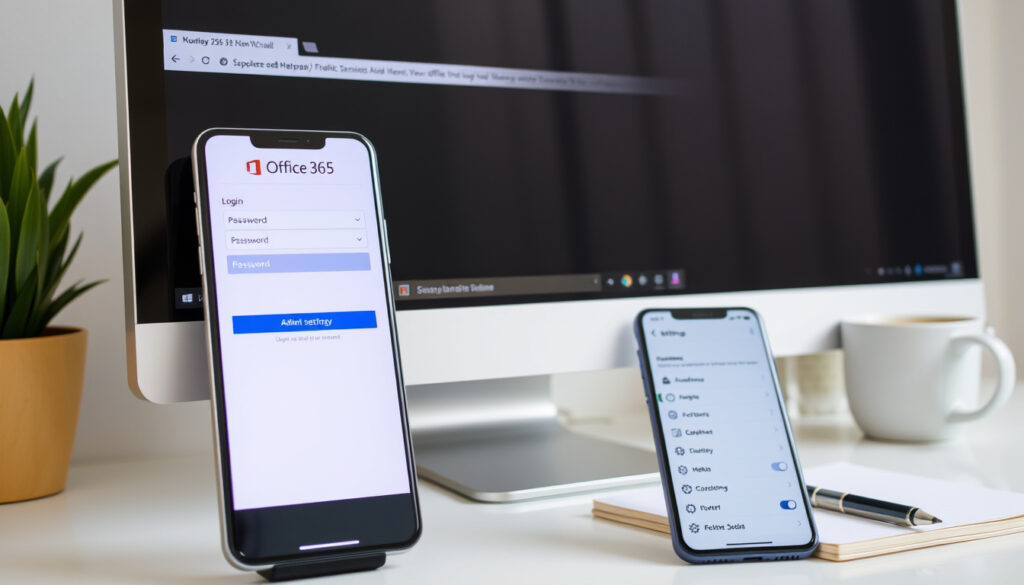
Office 365 sähköposti – kirjautuminen, asetukset ja ongelmat
Oletko koskaan huomannut, että sähköpostiin kirjautuminen ei suju odotetusti? Office 365 -sähköposti on monelle arjen työkalu, ja tässä oppaassa käymme läpi kaiken, mitä tarvitset toimivan Office 365 -sähköpostin käyttöönottoon – kirjautumisesta ongelmatilanteisiin ja teknisiin rajoituksiin.
Microsoft 365 -tilaajia maailmanlaajuisesti: yli 345 miljoonaa (2023) ·
Outlookin aktiivisia käyttäjiä: yli 400 miljoonaa ·
Sähköpostitilit Outlookilla: noin 500 miljoonaa ·
Tallennustila per käyttäjä: 50 Gt ·
Sähköpostin enimmäiskoko: 25 Mt
Pikakatsaus
- Office 365 -sähköposti vaatii Microsoft-tilin. (Microsoft Support)
- Ilmainen Outlook.com tarjoaa perussähköpostitoiminnot 15 Gt tallennustilalla. (NordicSuomi)
- Maksullinen Office 365 sisältää 50 Gt tallennustilaa ja lisäominaisuuksia. (Microsoft Support) (Microsoft Support)
- Tarkkoja lukuja ilmaisten tilien määrästä ei ole julkistettu. (Microsoft Support)
- Tulevaisuuden tallennustilan muutokset eivät ole tiedossa. (NordicSuomi)
- Tulevien tilausvaihtoehtojen hinnat ja sisällöt eivät ole julkistettuja. (Microsoft Support)
- Ei sovellettavissa – Office 365 -sähköposti on jatkuvasti päivittyvä pilvipalvelu. (Microsoft Support)
- Opettele kirjautumisohjeet ja vianmääritys – tästä oppaasta saat kaikki tarvittavat vaiheet. (NordicSuomi)
Alla oleva taulukko kokoaa keskeisimmät perustiedot Office 365 -sähköpostista.
| Ominaisuus | Arvo |
|---|---|
| Palvelun tarjoaja | Microsoft Corporation |
| Sähköpostin tyyppi | Pilvipohjainen sähköpostipalvelu |
| Tallennustila (ilmainen) | 15 Gt |
| Tallennustila (maksullinen) | 50 Gt per käyttäjä |
| Viestin enimmäiskoko | 25 Mt |
| Päivittäinen lähetysraja | 300 viestiä |
Miten kirjaudun Office 365 -sähköpostiin?
Kirjautuminen selaimen kautta
- Avaa selain ja siirry osoitteeseen outlook.office.com/mail. (NordicSuomi)
- Kirjaudu Microsoft-tililläsi (sähköpostiosoite ja salasana). Jos sinulla ei ole tiliä, luo uusi. (Microsoft Support)
Kirjautuminen Outlook-sovelluksella
- Avaa Outlookin työpöytäsovellus ja valitse Tiedosto > Lisää tili. (Polar55 KnowledgeBase (asiakastuki))
- Jos haluat määrittää asetukset manuaalisesti, valitse Manuaalinen asetusten määritys ja sitten Internet-sähköposti. (Polar55 KnowledgeBase)
Kirjautumisongelmien yleiset ratkaisut
- Varmista, että käytät oikeaa sähköpostiosoitetta ja salasanaa. Salasanan voi palauttaa account.live.com/activity-sivulla. (Microsoft Support)
- Tarkista internetyhteys ja selaimen evästeasetukset. (NordicSuomi)
Tämä ohjeistus auttaa käyttäjää pääsemään nopeasti sähköpostin käyttöön.
Miksi Outlook-kirjautumiseni ei onnistu?
Yleisimmät syyt kirjautumisongelmiin
- Väärä salasana on yleisin syy – käytä salasanan palautustoimintoa. (Microsoft Support)
- Tilin lukkiutuminen useiden epäonnistuneiden yritysten jälkeen. Odota hetki ja yritä uudelleen. (NordicSuomi)
Kuinka ratkaista kirjautumisongelmat itse
- Tyhjennä selaimen välimuisti ja evästeet. (NordicSuomi)
- Jos kaksivaiheinen todennus on käytössä, varmista että käytät oikeaa vahvistuskoodia. (Microsoft Support)
Milloin ottaa yhteyttä tukeen
Jos mikään yllä olevista ei auta, ota yhteyttä Microsoftin tukeen tai organisaatiosi IT-osastoon. (Microsoft Support)
Kirjautumisongelmat hidastavat työntekoa. Yksi yleinen syy on unohtunut salasana, mutta selaimen välimuistin tyhjennys ratkaisee useimmat ongelmat. (NordicSuomi)
Käyttäjän kannattaa kokeilla näitä ratkaisuja ennen tuen pyytämistä.
Onko Office 365 -sähköposti ilmainen?
Office 365 -tilausvaihtoehdot
Office 365 on maksullinen tilaus, joka sisältää Outlookin, Wordin, Excelin ja muita sovelluksia. Hinnat vaihtelevat käyttäjämäärän ja ominaisuuksien mukaan. (Microsoft Support)
Ilmainen Outlook.com -sähköposti
Outlook.com on ilmainen sähköpostipalvelu, joka perustuu Microsoftin pilvipalveluun. Se tarjoaa 15 Gt tallennustilaa ja perustoiminnot. (NordicSuomi)
Mitä eroa on ilmaisella ja maksullisella versiolla?
Seuraava taulukko vertailee ilmaisen ja maksullisen version ominaisuuksia.
| Ominaisuus | Ilmainen Outlook.com | Office 365 (maksullinen) |
|---|---|---|
| Tallennustila | 15 Gt | 50 Gt per käyttäjä |
| Sähköpostin enimmäiskoko | 25 Mt | 25 Mt |
| Päivittäinen lähetysraja | 300 viestiä | 300 viestiä (yleensä enemmän yritystileillä) |
| Toimisto-sovellukset | Ei sisälly | Sisältää Outlookin, Wordin, Excelin jne. |
| Yritystason tietoturva | Perustaso | Korkea (eDiscovery, DLP jne.) |
Käytännössä maksullinen versio sopii yrityksille, ilmainen yksityiskäyttöön. (Microsoft Support)
Kotikäyttäjälle ilmainen versio on usein paras valinta, kun taas yrityksen kannattaa harkita maksullista tilausta.
Miten luon uuden Office 365 -sähköpostitilin?
Uuden Microsoft-tilin luominen
- Siirry osoitteeseen outlook.com ja klikkaa “Luo tili”. (NordicSuomi)
- Valitse haluamasi sähköpostiosoite ja salasana. Vahvista puhelinnumerosi tai vaihtoehtoinen sähköpostiosoite. (Microsoft Support)
Tilausvaihtoehdot ja hinnat
Maksulliseen Office 365 -tilaukseen tarvitaan luottokorttitiedot. Hinnat alkavat noin 6 €/kk per käyttäjä (Business Basic). (Microsoft Support)
Sähköpostiosoitteen valinta
Voit valita haluamasi osoitteen, mutta sen on oltava vapaa. Microsoft tarkistaa saatavuuden automaattisesti. (NordicSuomi)
Kun luot tiliä, valitse vahva salasana ja ota käyttöön kaksivaiheinen todennus heti alussa. (Microsoft Support)
Tilin luomisen jälkeen käyttäjän kannattaa ottaa kaksivaiheinen todennus käyttöön heti.
Mitkä ovat Office 365 -sähköpostin tekniset rajoitukset?
Sähköpostin kokorajoitukset
Taulukossa on lueteltu Office 365 -sähköpostin tekniset rajoitukset.
| Rajoitus | Arvo | Lähde |
|---|---|---|
| Yksittäisen viestin enimmäiskoko | 25 Mt | Microsoft Support |
| Liitetiedostojen enimmäiskoko | 25 Mt (OneDrive-linkeillä suurempi) | Polar55 KnowledgeBase |
| Lähetysraja päivässä | 300 viestiä | Microsoft Support |
| Sähköpostilaatikon enimmäiskoko (maksullinen) | 50 Gt | Polar55 KnowledgeBase |
| POP/IMAP-käyttö | Otettava käyttöön asetuksista | Microsoft Support |
| IMAP-portti (SSL) | 993 | Polar55 KnowledgeBase |
Liitetiedostojen enimmäiskoko
Vaikka viestin enimmäiskoko on 25 Mt, voit lähettää suuria tiedostoja OneDrive-linkkeinä. (Microsoft Support)
Lähetys- ja vastaanottorajat
Useimmilla tileillä lähetysraja on 300 viestiä päivässä. Spam-suodatus rajoittaa tunnissa lähetettävien viestien määrää. (NordicSuomi)
Yli 25 Mt liitteet kannattaa aina lähettää OneDrive-jakolinkkinä, muuten viesti palautuu. (Polar55 KnowledgeBase)
Kuusi teknistä rajoitusta, yksi selkeä viesti: 25 Mt viestirajoitus ja 50 Gt laatikko ovat keskeisimmät luvut. Käyttäjän on hyvä tietää nämä etukäteen, jotta yllätyksiltä vältytään. (Microsoft Support)
Office 365 -sähköpostin tekniset asetukset (POP/IMAP/SMTP)
Jos haluat käyttää Office 365 -sähköpostia kolmannen osapuolen sovelluksessa, tarvitset POP- tai IMAP-asetukset. IMAP on suositeltu, koska se synkronoi sähköpostit kaikille laitteille. (Polar55 KnowledgeBase)
Alla olevat asetukset tarvitaan, kun määrität sähköpostisovelluksen käyttämään Office 365 -sähköpostia.
| Asetus | IMAP | POP | SMTP (lähtevä) |
|---|---|---|---|
| Palvelin | outlook.office365.com | outlook.office365.com | smtp.office365.com |
| Portti | 993 | 995 | 587 |
| Salaus | SSL/TLS | SSL/TLS | STARTTLS |
| Käyttäjätunnus | Koko sähköpostiosoite | Koko sähköpostiosoite | Koko sähköpostiosoite |
Nämä asetukset on vahvistanut Microsoft Support. Ennen käyttöä POP/IMAP on sallittava Outlook.com-asetuksista kohdasta Asetukset > Sähköposti > edelleenlähetys ja IMAP. (Microsoft Support)
Vahvistetut faktat
- Office 365 -sähköposti vaatii Microsoft-tilin. (Microsoft Support)
- Ilmainen Outlook.com tarjoaa perussähköpostitoiminnot. (NordicSuomi)
- Maksullinen Office 365 sisältää enemmän tallennustilaa ja ominaisuuksia. (Microsoft Support)
Mikä on epäselvää
- Tarkkoja lukuja ilmaisten tilien määrästä ei ole julkistettu. (Microsoft Support)
- Tulevaisuuden tallennustilan muutokset eivät ole tiedossa. (NordicSuomi)
- Tulevien tilausvaihtoehtojen hinnat ja sisällöt eivät ole julkistettuja. (Microsoft Support)
Lainauksia asiantuntijoilta
“Kirjautuaksesi Outlookiin tarvitset Microsoft-tilin käyttäjätunnuksen ja salasanan.”
– Microsoft Support (virallinen ohje)
“IMAP on suositeltu tilityyppi verrattuna POP:iin, koska se synkronoi sähköpostit kaikille laitteille.”
– Polar55 KnowledgeBase (asiakastuki)
“Jos IMAP-yhteysvirhe ilmenee, avaa account.live.com/activity ja vahvista istuntotapahtuma.”
– Microsoft Support
Yhteenveto
Office 365 -sähköposti on luotettava ja monipuolinen pilvipalvelu, mutta sen käyttöönotto vaatii oikeat asetukset ja kirjautumistiedot. Ilmainen Outlook.com sopii mainiosti henkilökohtaiseen käyttöön, kun taas maksullinen Office 365 tarjoaa yrityksille tarvittavat lisäominaisuudet ja tallennustilan. Suomalaiselle käyttäjälle valinta on selvä: jos tarvitset vain sähköpostia, aloita ilmaisella; jos työskentelet organisaatiossa, Office 365 on oikea ratkaisu.
Jos kirjautuminen tuottaa ongelmia, kannattaa tutustua Ohjeet eri laitteille ja heidän kirjautumisohjeisiinsa.
Usein kysytyt kysymykset
Miten voin palauttaa unohtuneen salasanani Office 365 -sähköpostiin?
Siirry osoitteeseen account.live.com/activity ja valitse “Unohdin salasanan”. Noudata ohjeita. (Microsoft Support)
Voinko käyttää samaa Office 365 -tiliä usealla laitteella?
Kyllä, Microsoft-tiliä voi käyttää samanaikaisesti selaimessa, Outlook-sovelluksessa ja mobiililaitteessa. (NordicSuomi)
Miten lisään Office 365 -sähköpostin iPhoneen?
Avaa Asetukset > Tietoja > Tilit > Lisää tili > Microsoft Exchange ja kirjaudu. (Microsoft Support)
Miten voin siirtää sähköpostini toiseen palveluun?
Voit käyttää POP- tai IMAP-asetuksia tai Microsoftin siirtotyökaluja. Ohjeet: Microsoft Support.
Onko Office 365 -sähköposti turvallinen?
Microsoft tarjoaa kaksivaiheisen todennuksen, salauksen ja roskapostisuodatuksen. (Microsoft Support)
Aiheeseen liittyvää
Lisaa liittyvia artikkeleita
 Kaupan alan TES 2025 – palkat, korotukset ja työehdot
 Kanadan suurin kaupunki – Toronto on väkiluvultaan suurin
 Jack & Jones: tanskalainen miestenmuotibrändi, faktaa ja vertailu
 Mikko Töyssyn lapset ja perhe – kaikki julkinen tieto
 Old Navy Coupon 2026 – Säästä alennuskoodeilla
 Ravit tv tänään 2025 – katso ilmaiseksi Ruudussa
 Tones and I: Elämä, ura ja henkilökohtaiset kuulumiset
 Sää Foreca Lapua – Tämän päivän sää ja 10 vuorokauden ennuste